在日常生活或工作中,我們常常需要為圖片、圖表或簡單的繪圖添加文字說明,以達到更好的傳達效果。許多人可能會首先想到功能強大的專業軟件,但其實,無論是Windows還是macOS操作系統,其自帶的軟件工具就能輕松完成這項任務。以下將分別介紹在Windows和macOS系統中,如何利用內置軟件為圖畫插字。
一、Windows系統:使用“畫圖”與“畫圖3D”
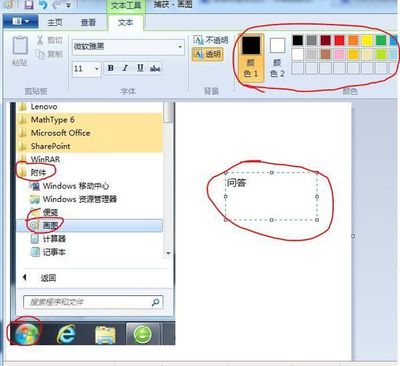
1. 經典工具:“畫圖”程序
- 打開圖片:找到需要編輯的圖片,右鍵點擊,選擇“打開方式” -> “畫圖”。或者直接通過開始菜單搜索并打開“畫圖”程序,再將圖片拖入或通過“文件”->“打開”導入。
- 添加文字:在頂部工具欄中找到“A”字樣的文本工具圖標并點擊。然后在圖片上需要添加文字的位置,按住鼠標左鍵拖拽出一個文本框。
- 編輯文字:文本框出現后,會自動彈出文本工具欄。您可以在此處設置字體、大小、樣式(加粗、傾斜、下劃線)、顏色。在文本框內點擊,即可開始輸入文字。
- 調整與保存:輸入完成后,點擊文本框外的任意位置即可確認。如果需要移動文字,可以使用“選擇”工具(虛線矩形圖標)框選文字區域后進行拖動。通過“文件”->“另存為”保存您編輯好的圖片。
2. 現代工具:“畫圖3D”程序
- Windows 10及更新版本提供了功能更豐富的“畫圖3D”。打開方式與“畫圖”類似。
- 導入圖片后,在頂部菜單欄選擇“文本”工具(一個大寫T圖標)。
- 點擊畫布添加文字,右側會彈出詳細的格式面板,可以調整字體、字號、顏色、樣式(如粗體、斜體)、對齊方式,甚至可以為文字添加背景色或進行3D效果轉換,玩法更多樣。
- 編輯完成后,同樣通過“菜單”->“另存為”保存為圖片格式(如PNG、JPEG)。
二、macOS系統:使用“預覽”與“Pages文稿”
1. 多功能工具:“預覽”程序
- 打開圖片:雙擊圖片,默認通常會用“預覽”打開。或者右鍵點擊圖片,選擇“打開方式”->“預覽”。
- 調出標記工具欄:點擊頂部工具欄中類似筆尖在圓圈里的“標記”圖標(或按快捷鍵
Command + Shift + A)。
- 添加文字:在標記工具欄中,找到并點擊“T”字樣的文本工具圖標。圖片上會出現一個文本框,直接輸入文字即可。
- 編輯文字:點擊文本框,周圍會出現控制點,可以拖動調整大小和位置。頂部會彈出字體格式欄,可以更改字體、顏色、大小、對齊方式等。如果沒有出現格式欄,可以點擊菜單欄的“視圖”->“顯示標記工具欄”確保其完整顯示。
- 保存:編輯完成后,直接關閉窗口或按
Command + S保存即可覆蓋原圖,也可通過“文件”->“導出”另存為新文件。
2. 文檔處理工具:“Pages文稿”
- 如果您需要更復雜的圖文排版(例如為多張圖添加統一格式的說明),可以使用macOS自帶的“Pages文稿”。
- 新建一個文稿,將圖片拖入頁面中。
- 點擊頂部工具欄的“文本”按鈕(T圖標)添加文本框,輸入文字,并利用右側格式面板進行精細的字體、段落調整。
- 將文本框移動到圖片的合適位置。可以將整個頁面導出為圖片:點擊“文件”->“導出到”->“PDF”或“圖像”,選擇所需格式。
通用技巧與注意事項
- 格式選擇:在保存最終圖片時,如果需要透明背景(例如文字區域不想有白色底),請優先選擇PNG格式。JPEG格式通常不支持透明背景。
- 撤銷操作:編輯過程中如果出錯,可以隨時使用
Ctrl + Z(Windows)或Command + Z(macOS)進行撤銷。 - 簡單繪圖:這些自帶軟件也具備基本的繪圖功能(如畫線、形狀),可以與文字結合,制作更豐富的說明圖。
無需安裝額外軟件,善用系統自帶的“畫圖”、“預覽”等工具,就能高效、便捷地完成給圖畫插入文字的工作,非常適合處理日常的快速編輯需求。