在當今數字化時代,我們的電腦上往往安裝了數十甚至上百款軟件,涵蓋工作、學習、娛樂等各個方面。軟件過多、管理不善會導致系統運行緩慢、文件雜亂、安全隱患增加,甚至影響工作效率。掌握快速、高效管理電腦軟件的方法,是保持數字環境整潔、提升電腦性能與使用體驗的關鍵。本文將為您提供一套從規劃、安裝、維護到清理的完整軟件管理策略。
一、 前期規劃:安裝前的明智選擇
- 需求評估:在下載任何軟件前,先問自己:“我真的需要它嗎?”避免因一時興起或廣告推薦而安裝冗余軟件。明確軟件的核心功能,尋找功能整合度高的工具(例如,一個筆記軟件可能兼具待辦清單、文檔存儲功能),以減少軟件總數。
- 來源甄別:務必從官方網站、微軟應用商店(Windows)、App Store(Mac)或可信賴的正規平臺下載軟件。避免使用來路不明的破解版或捆綁安裝包,從源頭上杜絕垃圾軟件和潛在病毒。
二、 安裝過程:細節決定管理效率
- 自定義安裝路徑:安裝時,不要一路點擊“下一步”。建議在除C盤(系統盤)外,專門建立一個如“D:\Program Files”的文件夾用于安裝所有軟件。這能有效避免C盤空間被快速占滿,影響系統運行,并且在重裝系統時,部分安裝在非系統盤的軟件可能得以保留設置。
- 警惕捆綁安裝:仔細閱讀安裝界面的每一個選項,取消勾選那些默認附帶的、你并不需要的其他軟件或瀏覽器插件。許多“免費軟件”正是通過這種方式推廣自家或第三方的產品。
- 創建桌面與開始菜單快捷方式:根據使用頻率,合理選擇是否創建快捷方式。對于高頻軟件,快捷方式能極大提升啟動效率;對于低頻軟件,則可以保持開始菜單整潔。
三、 日常維護:建立有序的管理體系
- 分類與歸檔:
- 桌面:僅保留最常用(每天使用)的軟件快捷方式和當前正在處理的極少數文件。保持桌面清爽是提升專注力和效率的第一步。
- 開始菜單/啟動器:利用文件夾功能對軟件進行歸類,如“辦公套件”、“設計開發”、“媒體影音”、“系統工具”等。macOS用戶可以利用Launchpad的文件夾功能實現類似效果。
- 任務欄/程序塢:只固定最核心、最常使用的軟件(通常不超過10個)。
- 啟動項管理:許多軟件默認會將自己加入開機自動啟動,嚴重拖慢開機速度。定期檢查并禁用不必要的啟動項:
- Windows:任務管理器 → “啟動”選項卡。
- macOS:系統設置 → “通用” → “登錄項”。
- 文件關聯管理:當多個軟件都能打開同一類文件(如圖片、視頻)時,明確設置默認打開程序,避免混亂。可以在文件右鍵菜單的“打開方式”或系統設置的“默認應用”中進行設定。
四、 定期清理:保持系統輕盈健康
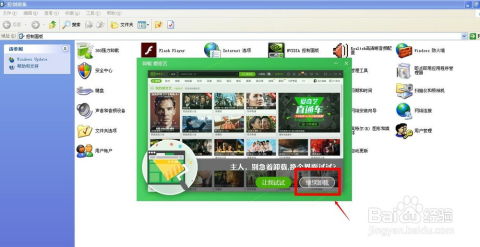
- 果斷卸載:對于超過半年未使用、功能已被更好軟件替代、或試用后不滿意的軟件,應果斷卸載。使用系統自帶的“添加或刪除程序”(Windows)或“啟動臺”(macOS長按圖標抖動后刪除)進行卸載。
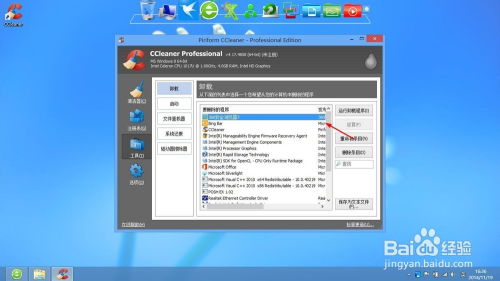
- 深度清理殘留:系統自帶的卸載功能有時無法完全清除軟件的配置文件和注冊表項。可以借助專業的卸載工具(如 Geek Uninstaller, Revo Uninstaller 的免費版,或 macOS 的 AppCleaner)進行深度掃描和清理。
- 更新與補丁:定期更新軟件至最新版本,這不僅能獲得新功能,更重要的是修復安全漏洞,提升穩定性。可以開啟軟件的自動更新功能,或定期手動檢查。注意甄別虛假的更新彈窗廣告。
- 磁盤清理與整理:定期使用系統自帶的磁盤清理工具(Windows)或關于本機中的存儲空間管理(macOS)刪除臨時文件、緩存等。對于機械硬盤(HDD),可偶爾進行磁盤碎片整理(Windows Defender 自帶此功能);固態硬盤(SSD)則無需此操作。
五、 借助工具:提升管理自動化水平
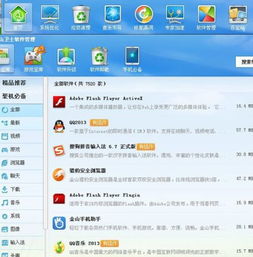
- 軟件管家/包管理器:對于進階用戶,可以使用像 Chocolatey (Windows)、Winget (Windows 10/11 內置) 或 Homebrew (macOS) 這樣的包管理器。它們允許你通過命令行快速搜索、安裝、更新和卸載大量軟件,實現批量、自動化管理,尤其適合開發者和IT從業者。
- 系統優化工具:如 CCleaner、CleanMyMac X 等,可以提供一站式的清理、卸載、啟動項管理等功能,但需注意從官網下載,并謹慎使用其注冊表清理等高級功能。
快速管理電腦軟件并非一勞永逸的任務,而應成為一種良好的數字生活習慣。其核心在于 “審慎添加、有序組織、定期修剪” 。通過實施以上策略,您不僅能獲得一個響應迅速、運行流暢的電腦系統,更能構建一個清晰、高效、受控的個人數字工作環境,從而將更多精力聚焦于創造性的工作和生活本身,而非浪費在尋找文件和等待加載中。從今天開始,花一小時整理你的軟件,你將收獲長久的便捷與高效。