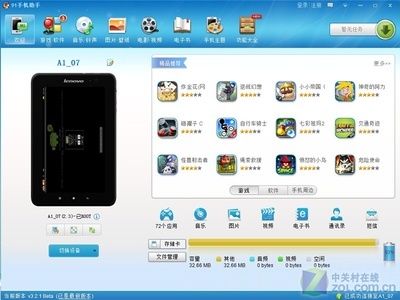
在平板電腦、手機和電腦之間頻繁切換,傳輸文件、同步數據時,你是否也曾感到手忙腳亂?一款優秀的同步軟件,能讓你在不同設備間無縫銜接,構建高效便捷的數字工作流。本文將通過圖解形式,為你詳細介紹6款功能強大、各具特色的常用平板同步軟件,助你告別數據孤島,實現信息自由流轉。
1. 微軟 OneDrive:Windows生態的默契搭檔
作為微軟生態的核心組件,OneDrive與Windows系統及Office辦公套件深度集成。在平板上安裝OneDrive應用后,文件資源管理器中會出現對應的同步文件夾。你只需將需要同步的文件拖入此文件夾,它們便會自動上傳至云端,并在你登錄了同一微軟賬戶的所有設備(包括電腦、平板、手機)上實時同步和更新。對于重度Office用戶,直接編輯云端文檔并自動保存是其最大亮點,完美支持跨平臺協作。
圖解要點: 展示平板文件管理器中的OneDrive文件夾界面,以及同一文檔在平板Office App和電腦Word中同時打開、編輯并顯示同步狀態的示意圖。
2. 蘋果 iCloud:蘋果設備間的無縫橋梁
如果你是蘋果全家桶用戶,iCloud無疑是體驗最流暢的選擇。它在iPad上的集成度極高,照片、通訊錄、日歷、備忘錄、Safari書簽等都能在后臺靜默同步。通過“文件”App,你可以直接管理iCloud Drive中的文檔。其“桌面與文稿文件夾同步”功能,更能將Mac電腦桌面和文稿文件夾完整映射到iPad上,實現真正意義上的工作連續性。
圖解要點: 圖解iPad“設置”中iCloud的服務開關列表,以及“文件”App內瀏覽iCloud Drive與Mac桌面文件夾的對比視圖。
3. 谷歌云端硬盤 (Google Drive):協作與跨平臺的王者
Google Drive的優勢在于極致的跨平臺性和強大的在線協作功能。無論你使用Android平板、iPad還是Chromebook,都能獲得一致體驗。通過配套的Google Docs、Sheets等應用,多人可同時在線編輯同一文檔,所有修改歷史自動保存。其出色的搜索能力,甚至能識別圖片中的文字。對于團隊項目和學生小組作業,它是提升效率的利器。
圖解要點: 展示平板Google Drive App界面,并用流程圖解多人通過不同設備同時編輯一份在線文檔的實時協作場景。
4. Dropbox:文件同步的元老與標桿
Dropbox以穩定、可靠著稱,是許多專業人士的首選。它的同步邏輯清晰直觀,選擇性同步功能允許你僅同步需要的文件夾到平板,節省本地存儲空間。其“文件請求”功能可以方便地向他人收集文件,而無需對方擁有Dropbox賬戶。對于創意工作者,其與Adobe Creative Cloud等專業工具的集成也頗具吸引力。
圖解要點: 圖解Dropbox App中的“選擇性同步”設置界面,以及通過鏈接共享大型文件并追蹤下載狀態的過程。
5. 堅果云:國內環境的穩定之選
考慮到國內的網絡環境,堅果云提供了穩定高速的同步服務。它支持WebDAV協議,可與許多第三方應用(如PDF Expert、Notability、KeePass)直接連接,將應用數據同步到云端。增量同步功能只上傳文件中被修改的部分,極大提升了同步效率,特別適合頻繁更新的大文件。其文件歷史版本恢復功能,也是一份安心的保障。
圖解要點: 圖解在平板上為筆記類App(如Notability)配置WebDAV(連接到堅果云)的步驟截圖,以及文件歷史版本恢復的操作界面。
6. Resilio Sync (原名BT Sync):無需云端的點對點直連
如果你對隱私安全有極高要求,或需要同步超大型文件(如視頻素材庫),Resilio Sync提供了獨特的解決方案。它基于BitTorrent協議,設備間通過加密通道直接點對點同步,數據不經過任何中央服務器。你可以輕松在家庭NAS、辦公電腦和平板之間建立私有同步文件夾,傳輸速度取決于你的網絡帶寬,非常適合局域網內或擁有公網IP的環境。
圖解要點: 用網絡拓撲圖對比傳統云同步(設備-云端-設備)與Resilio Sync點對點同步(設備直連設備)的路徑差異,并展示生成專屬密鑰或鏈接的界面。
如何選擇?
- 追求生態整合: 蘋果用戶選iCloud,Windows/Office重度用戶選OneDrive。
- 注重團隊協作與跨平臺: Google Drive是首選。
- 需要專業穩定與高級功能: 考慮Dropbox。
- 優先國內速度與第三方應用對接: 堅果云體驗更佳。
- 強調隱私安全與大文件局域網同步: Resilio Sync獨一無二。
善用這些同步工具,你的平板將不再是信息孤島,而是連接所有數字設備的樞紐,讓工作與生活流程真正順暢起來。