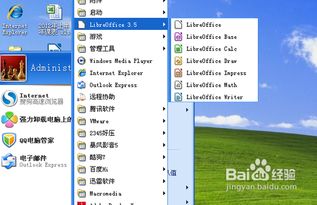
LibreOffice 是一款功能強大、開源且完全免費的辦公軟件套件,是 Microsoft Office 的優秀替代品。它包含了文字處理(Writer)、電子表格(Calc)、演示文稿(Impress)、繪圖(Draw)、數據庫(Base)和公式編輯(Math)等核心組件,能夠滿足絕大多數辦公、學習和創作需求。無論您是個人用戶、學生還是企業,安裝 LibreOffice 都是一個經濟且高效的選擇。以下是其安裝的詳細步驟和注意事項。
一、安裝前的準備工作
- 系統要求:LibreOffice 支持 Windows、macOS 和 Linux 三大主流操作系統。請確保您的計算機滿足基本的硬件要求(通常現代計算機均能滿足)。
- 備份重要數據:雖然安裝過程通常很安全,但養成在安裝任何新軟件前備份重要文件的習慣總是好的。
- 卸載舊版本(可選):如果您計算機上存在非常舊的 LibreOffice 版本,建議先卸載,以避免潛在的沖突。通常新版本安裝程序會自動處理升級。
二、詳細安裝步驟(以 Windows 系統為例)
- 訪問官方網站:務必前往 LibreOffice 的官方網站(
https://www.libreoffice.org/)下載安裝程序。這是確保軟件安全、無病毒且獲得最新版本的最佳途徑。 - 選擇下載版本:在官網首頁,點擊巨大的“下載”按鈕。網站通常會自動檢測您的操作系統并推薦對應的版本。您也可以手動選擇適合您操作系統的版本(如 64位 或 32位 Windows)。對于中文用戶,強烈建議下載包含中文界面的版本。
- 運行安裝程序:下載完成后,找到并雙擊運行下載的安裝文件(通常是
.exe格式)。 - 遵循安裝向導:
- 用戶賬戶控制提示:如果系統彈出用戶賬戶控制(UAC)窗口,點擊“是”以允許安裝。
- 選擇安裝類型:通常選擇“標準安裝”即可,它會安裝所有核心組件。高級用戶可以選擇“自定義安裝”,手動勾選或取消特定組件。
- 選擇安裝路徑:默認路徑通常是
C:\Program Files\LibreOffice,您可以保持默認或更改到其他磁盤。
- 開始安裝:點擊“安裝”按鈕,程序將開始復制文件并設置相關配置。
- 完成安裝:安裝過程結束后,會顯示完成界面。您可以選擇立即啟動 LibreOffice 并創建桌面快捷方式。
對于 macOS 用戶:下載的是 .dmg 磁盤映像文件。打開后,將 LibreOffice 圖標拖拽到“應用程序”文件夾中即可完成安裝。
對于 Linux 用戶:安裝方式因發行版而異。大多數主流發行版(如 Ubuntu、Fedora)的軟件倉庫中都包含了 LibreOffice,可以通過圖形化的軟件中心直接搜索安裝,或使用終端命令(例如,在 Ubuntu 上使用 sudo apt install libreoffice)進行安裝。
三、安裝后的重要設置
- 首次運行與界面語言:首次啟動任一組件(如 Writer),軟件可能會提示您設置用戶信息并確認界面語言。確保選擇“中文(簡體)”或您偏好的語言。
- 文件關聯設置:為了讓系統默認使用 LibreOffice 打開
.docx、.xlsx、.pptx等文檔,您可以在 LibreOffice 的“工具” -> “選項” -> “加載/保存” -> “常規”中,設置默認的文檔格式,或在 Windows 系統設置中修改文件默認打開程序。 - 獲取幫助與學習:LibreOffice 擁有完善的幫助文檔(按 F1 鍵)和活躍的全球社區。官方網站也提供了大量的使用教程和模板。
四、優勢與
安裝 LibreOffice 不僅能節省購買辦公軟件的費用,還能享受其高度的兼容性(能完美打開和保存 Microsoft Office 格式文檔)、持續的功能更新以及無隱私擔憂的開源特性。其安裝過程簡單直觀,與安裝大多數常用軟件無異。遵循上述指南,您可以在幾分鐘內輕松完成安裝,并開啟高效、免費的辦公體驗。